Präferenzen
Überblick
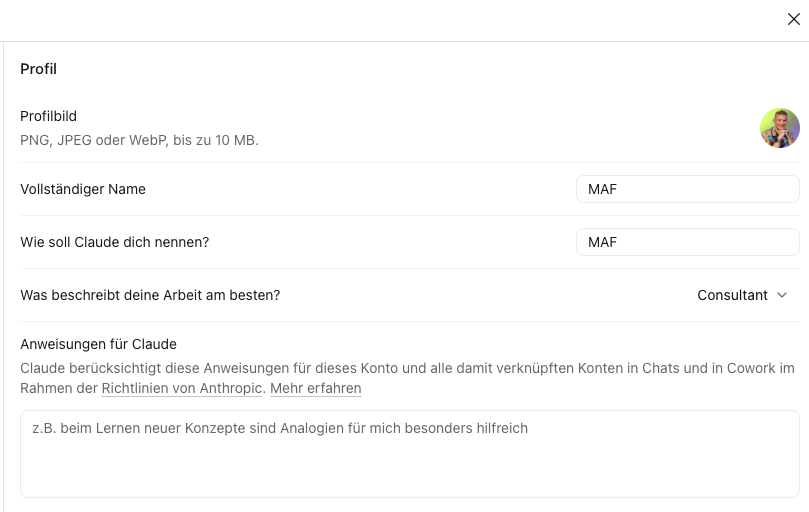
In den Einstellungen gibt es ein Feld «Anweisungen für Claude». Was dort steht, gilt in jedem Chat. Schreiben musst du es nicht selbst: Die Fragerunde aus Übung 1 holt alles aus dir heraus.
So gehst du vor
- Präferenzen erfragen lassen
- Text einfügen
- Testen
Präferenzen erfragen lassen
Neuer Chat, Prompt kopieren und abschicken.
Fragerunde! Hilf mir, meine Anweisungen für Claude zu schreiben. Sie stehen in den Einstellungen unter Konto und gelten danach in jedem Chat.

Am Schluss gibst du mir einen Text mit höchstens zehn Sätzen zum Einfügen, an Claude gerichtet, in der Du-Form.
Beantworte die Fragen. Claude zeigt dir danach, was es schreiben will. Gib das Go.
Text einfügen
Kopiere den fertigen Text. Öffne Einstellungen › Konto (unten links auf deinen Namen), füge ihn im Abschnitt «Profil» ins Feld Anweisungen für Claude ein und speichere. Gleich darüber kannst du eintragen, wie Claude dich nennen soll und welche Bezeichnung deine Arbeit am besten beschreibt.
Testen
Neuer Chat:
Schreib mir in drei Sätzen, wie du ab jetzt mit mir arbeitest.
Geschafft?
Noch Zeit?
Aufgabe 1 · Fragen, was fehlt
Was weisst du über mich und wie ich arbeite? Was müsste ich dir noch sagen, damit deine Antworten besser passen?
Aufgabe 2 · Präferenzen schärfen
Nimm eine Antwort von Claude, die dir nicht gefallen hat.
Diese Antwort passt nicht zu mir: [Antwort]. Was müsste in meinen Anweisungen für Claude stehen, damit das nicht mehr passiert?
Gelb markiert: durch deinen eigenen Text ersetzen, samt Klammern.
© Fruitjuicer AG